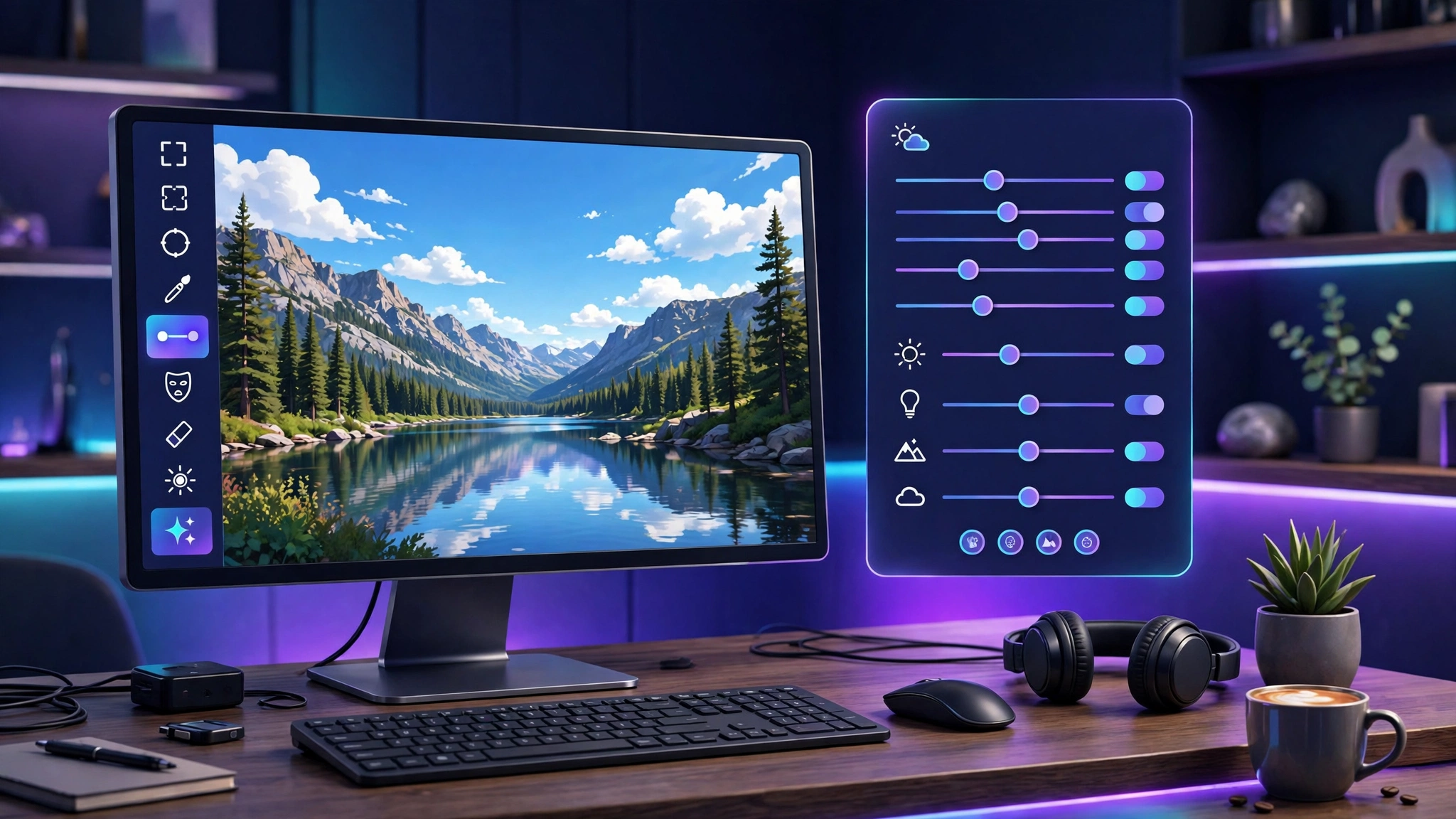
Luminar Neoの評判を調べていて、「AIで写真編集はどこまで楽になる?」「買い切りなら追加費用はかからない?」と気になっていませんか。旧Luminar Neoの流れをくむ現行製品は、Skylumの「Luminar」です。
Luminarは、選んだ写真をAIで手早く仕上げたい人向きの買い切り型ソフトです。ただし生成AIツールと素材ライブラリは購入から1年間の利用期間付きで、2年目以降はLuminar Primeの更新が関係します。大量のRAWをまとめて処理する用途には向きません。
Luminarとは
Luminarは、Skylumが提供する買い切り型のAI写真編集ソフトです。プランは3種で、パソコンで使うDesktop Only、モバイルとWebも使えるAll Platforms、新機能や素材ライブラリの利用が付くMaxがあります。
JPEG・PNG・TIFFのほか、1,000機種以上のカメラのRAW(CR2、CR3、NEF、ORF、RAFなど)に対応しています。非破壊編集、レイヤー、一括処理ができ、単体アプリのほかLightroom ClassicやPhotoshopのプラグインとしても使えます。
2026年11月22日時点で、公式製品ページの評価表示は4.7/5(5,215件)です。口コミを読むときは星の数だけでなく、投稿者がどんな写真を何枚編集しているかを見ると判断しやすくなります。
Luminarの良い評判・メリット
TrustpilotやReddit、個人ブログのレビューでは、AIで編集を始めやすいことや、空の差し替え、不要物の除去を手軽に行えることを評価する声があります。
ワンクリックのAI補正で編集を始めやすい
Enhanceを使うと、明るさや色などの全体補正をまとめて始められます。たとえば逆光で暗く写った旅行写真なら、まずAI補正をかけ、補正前後を見比べながら強さを調整する使い方ができます。項目を一つずつ覚える途中でも感覚をつかみやすく、非破壊編集なのでやり直しも簡単です。
空の差し替えと不要物の除去が手軽
SkyAIでは、写真に写った空を別の空に差し替えられます。曇り空の風景で青空を試したいときなど、空の輪郭を手作業で選ぶ手間が省けます。使う際は一般に、地上の明るさや光の向き、枝などの境界のなじみ具合を見て調整するのがポイントとされています。
GenEraseは、写り込んだ不要物を生成AIで除去する機能です。小さな看板など、構図の中で気になる箇所の整理に使えます。生成AIの除去全般の注意点として、背景に模様や直線がある写真では、処理後に拡大して周囲とのつながりを見ておくと安心です。
人物補正や写真の仕上げに使える機能がそろう
人物写真には、肌を補正するSkinAIや顔の印象を調整するFaceAIがあり、どちらもスライダーで強さを調整できます。風景では、Atmosphereで霧や雲を加えて雰囲気を変える編集もできます。
このほか、言葉で相談しながら編集の提案を受けられるAI Assistant、Supersharp AI(シャープ)、Noiseless AI(ノイズ除去)、Upscale(拡大)、HDR Merge、Panorama Stitching、Focus Stackingも用意されています。
アプリ本体は買い切りで使える
アプリ本体は永久ライセンスで、基本の写真編集に月額契約は要りません。旅行の後や行事の後など、使う時期に偏りがある人には、費用を購入時に支払える点がメリットです。
Luminarの悪い評判・デメリット
一方で、レビューでは不満点もはっきり挙がっています。とくに動作の重さと、買い切りの裏側にある課金の仕組みは購入前に知っておきたいポイントです。
AI処理や写真の切り替えで動作が重いという声
TrustpilotやRedditには、一部の編集機能の反応が遅い、写真を切り替えながら作業すると待ち時間が気になる、という声があります。体感はパソコンの構成や画像サイズ、使う機能でも変わります。
公式の動作環境の目安はmacOS 13以降、またはWindows 10(バージョン1909以降、64bit)、メモリ8GB以上(16GB推奨)、空き容量10GBです。高画素のRAWをよく扱うなら、推奨メモリ側を押さえておきましょう。
大量写真の一括処理は作業の流れに注意
同じ調整を複数枚に適用する一括処理はあり、同じ場所や照明で撮った写真の色味をそろえたい場面に向いています。ただ、写真を次々に切り替えたり、まとめて編集したりするときに遅さを感じるという投稿もあります。
イベント写真などを定期的に処理する場合は、取り込み、選別、補正の適用、書き出しまでを一続きの作業として考えると比較しやすくなります。少数を仕上げるときと大量を扱うときでは、判断するポイントが変わります。
生成AI機能の1年制限と追加料金の分かりにくさ
旧Luminar Neoに関する投稿には、追加料金が発生するアップグレードの扱いが分かりにくいという声があります。現行のLuminarでも、生成AIツールと素材ライブラリには購入から1年間の利用期間があり、大規模なアップグレードは別途有料になる場合があります。「買い切り=ずっと全部入り」と思って買うとギャップが生まれるので、費用構造を次の章で整理します。
料金プランと買い切りの仕組み
| プラン | 主な内容 | 選ぶ目安 |
|---|---|---|
| Desktop Only | デスクトップ版の永久ライセンス。2台まで利用可能 | パソコンだけで写真を編集する |
| All Platforms | Desktop Onlyの内容にモバイル版とWeb版を追加 | スマホやブラウザーでも編集する |
| Max | All Platformsの内容に、初年度1年分のLuminar Prime相当(新機能へのアクセスと素材ライブラリ)を含む | 新機能や素材を編集に取り入れたい |
1年制限が付く機能と、付かない機能
線引きはシンプルです。アプリ本体と、EnhanceやSkyAIなどの基本的なAI補正は、永久ライセンスの範囲で使い続けられます。
一方、GenErase、GenSwap、GenExpand、Restoration、AI Assistantなどの生成AI・対象AIツールと、Maxに含まれる素材ライブラリは、購入から1年間の利用期間が設定されています。2年目以降も使い続けたい場合は、Luminar Primeの料金と自動更新の条件が関係してきます。
買い切り価格の目安と2年目以降の費用
買い切り価格はプランやセールで変わります。日本円では1万円台〜2万円台前半がひとつの目安です。執筆時点(2026年11月22日)のブラックフライデーでは最大77%OFFの案内がありました。実際の支払額は購入時の公式ページで見てください。
プランは、まず編集する端末で絞ると選びやすくなります。パソコンだけならDesktop Only、スマホやWebでも使うならAll Platforms、Maxは素材を使う頻度と1年後のPrime更新条件もあわせて判断してください。
30日間の返金保証とチャットサポート
Skylumは30日間の返金保証と24時間のチャットサポートを案内しています。返金保証は公式サイト直販の初回購入が対象で、外部ストアでの購入や更新料は対象外の場合があります。サポートの対応言語や受付条件も含め、購入前に公式の案内で押さえておくと安心です。
Lightroomとの違い
比較対象は、写真の管理と編集に使われるLightroom Classicです。Adobeのフォトプランなどで利用でき、AIマスクや生成AI削除も備えています。
| 比較項目 | Luminar | Lightroom Classic |
|---|---|---|
| 料金体系 | 本体は買い切り。対象AIツールの継続にはPrimeの条件を確認 | Adobeのフォトプランなどのサブスクリプション |
| 主なAI機能 | Enhance、SkyAI、GenErase、SkinAI/FaceAIなど | AIマスク、生成AI削除、ノイズ除去など |
| 向いている人 | 風景や人物など、選んだ写真をAIで手早く仕上げたい人 | 多数のRAW写真を管理し、選別から現像まで進めたい人 |
すでにLightroom Classicで写真を整理しているなら、管理と現像はそこで行い、仕上げたい写真だけLuminarに渡す使い方もできます。LuminarはLightroom ClassicやPhotoshopのプラグインとしても利用できます。
写真編集の関連では、画像の高画質化に特化したHitPaw FotorPeaのレビューや、背景透過を一瞬で処理するAiarty Image Mattingの使い方も当サイトで解説しています。
Luminarが向いている人・向いていない人
向いている人
- 旅行や家族の写真から数枚を選び、明るさや色を手早く整えたい人
- 空の差し替えや人物補正など、仕上げたい内容が決まっている人
- 編集を始めたばかりで、AIの補正結果を見ながら調整したい人
- アプリ本体を買い切りで使いたい人
向いていない人
- 撮影のたびに多くのRAWを取り込み、選別から書き出しまでの速度を重視する人
- 生成AI機能を継続して使いたく、2年目以降の追加費用を避けたい人
- 大規模アップグレードも購入時の費用に含めて使い続けたい人
不要物除去が購入の主な目的なら、GenEraseの利用期間と更新後の費用も含めて判断しましょう。
Luminarに関するよくある質問
Q. 買い切り版はずっと使えますか?
アプリ本体は永久ライセンスで使えます。ただしGenEraseなどの対象AIツールと素材ライブラリには購入から1年間の利用期間があり、継続にはLuminar Primeの条件が関係します。詳しくは料金の章で整理しています。
Q. 無料体験はありますか?
無料体験(トライアル)が用意されています。試せる期間と、使いたいAI機能が対象に含まれるかは、公式サイトで最新の案内を見てください。
Q. 日本語対応していますか?
購入前に公式サイトで対応言語を押さえておくと安心です。モバイルやWebでも編集したい場合は、使う予定の版ごとに見ておきましょう。
Q. Lightroom Classicと併用できますか?
できます。LuminarはLightroom ClassicやPhotoshopのプラグインとして使えるため、写真の整理と現像はLightroom Classic、仕上げはLuminarという分担が可能です。
まとめ
Luminarは、風景や人物写真を数枚ずつ選び、AIで手早く仕上げたい人に向いた写真編集ソフトです。評判では、ワンクリック補正や空の差し替え、不要物除去の手軽さが評価される一方、動作の重さや大量処理、追加料金の分かりにくさを指摘する声もあります。
選ぶときは、普段扱う写真の枚数、編集する端末、2年目以降も使いたいAI機能の3点で判断してください。
コメント