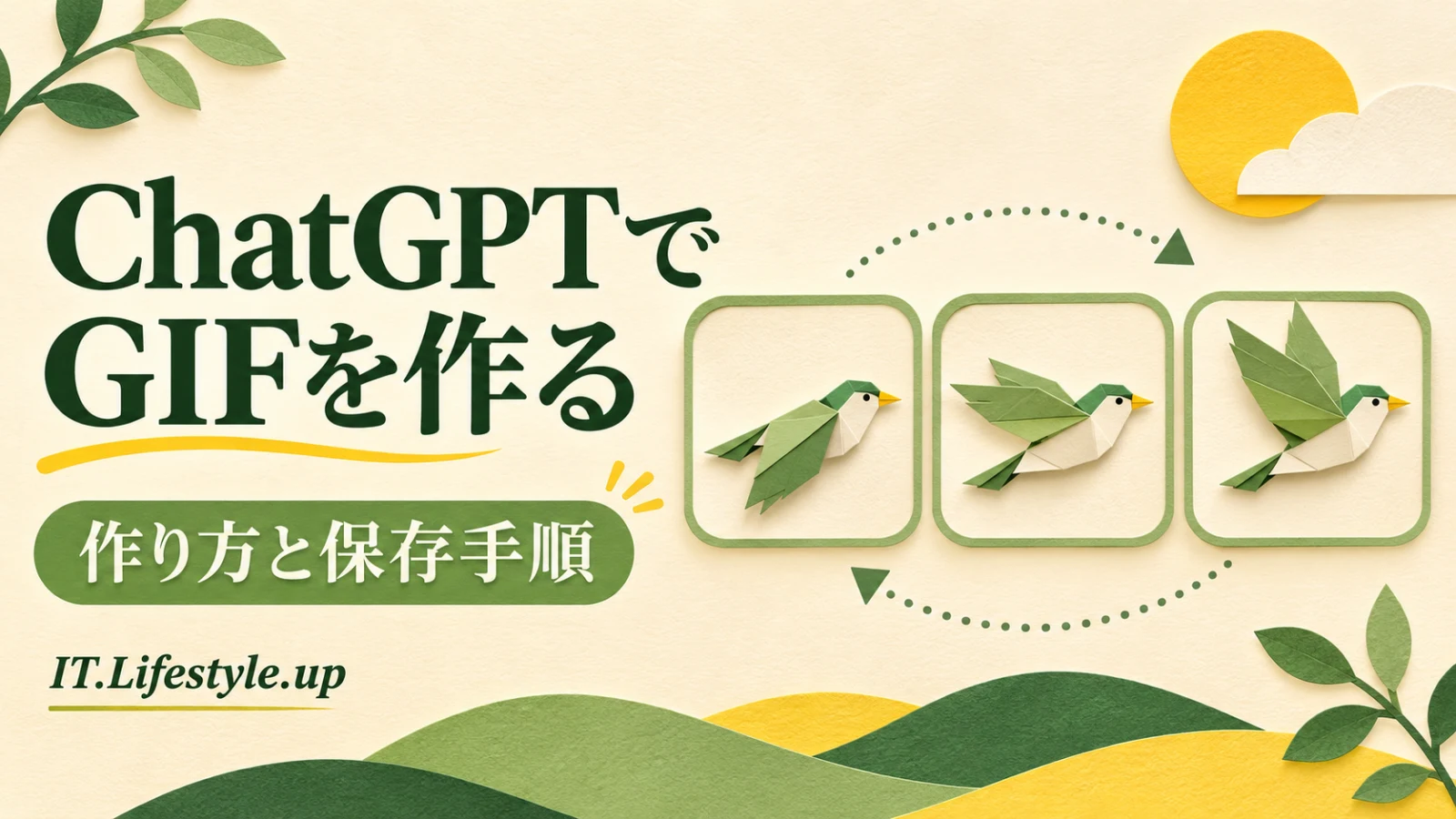
ChatGPTでGIFを作るには、チャットで「ループするGIFを作ってください」と依頼し、動かす対象を説明します。手元の静止画を添付して、動きを付けることもできます。OpenAIは2026年11月4日、Images 2.6の発表に合わせてGIF生成の順次提供を案内しました。
この記事では、2026年11月5日に確認した公式ヘルプをもとに、ChatGPTでのGIFの作り方と保存手順を紹介します。文中のプロンプトは編集部が作成した入力例です。
ChatGPTでGIFを作る前に確認したい提供状況
OpenAIはImages 2.6をChatGPTとCodexの全プランへグローバルに提供すると発表しています。一方、GIF機能は公式ヘルプで「順次提供中」と案内されています。まずは利用中のアカウントで、GIFの生成を依頼できるか確認してください。
今回確認した発表とヘルプには、GIF専用のプラン別生成回数や、全アカウントへの展開完了日は示されていません。作成可能な回数を判断するときは、自分の画面に出る利用上限の案内も確認しましょう。
ChatGPTでのGIFの作り方
文章から動く画像を作る手順
- ChatGPTでチャットを開き、作りたいGIFの内容を入力します。
- 「GIF」「繰り返し再生」と書き、何がどのように動くかを指定します。
- 生成された結果を再生し、動きと見た目を確認します。
最初に試すなら、次のように動きを一つに絞った依頼文を使えます。これは編集部の入力例です。
黄色い風船が、白い背景の中でゆっくり上下に浮かぶループGIFを作ってください。風船は一つにして、色と形を保ってください。文字は入れず、最後から最初へ自然につながる動きにしてください。
まずは「風船が浮かぶ」部分の仕上がりを確認します。背景や小物を増やすのはそのあとにすると、直したい箇所を説明しやすくなります。公式ヘルプも、繰り返し再生するGIFを依頼し、動く対象を説明する方法を案内しています。
静止画をアップロードして動かす手順
写真やイラストを元にする場合は、チャットに静止画を添付し、動かす部分を説明します。たとえば自分で描いた鳥のイラストなら、次のように依頼できます。静止画からのアニメーション作成は、公式ヘルプで案内されています。
添付した鳥のイラストを、繰り返し再生するGIFにしてください。羽だけをゆっくり上下に動かし、顔、体の色、背景は保ってください。カメラを固定し、文字は入れないでください。
仕上がりは元画像と見比べ、動かす部分と残す部分の両方を確認します。顔や模様まで変わっていたら、気になる箇所を具体的に伝えて修正を依頼してください。静止画の編集を先に整理したい方は、ChatGPT Images 2.5の画像生成と編集の解説も参考になります。こちらは旧バージョンの紹介です。
ChatGPTで作ったGIFの速度調整と保存方法
ChatGPTが生成したGIFは、チャットで変更内容を伝えて修正できます。公式ヘルプでは、GIFを開くと再生速度を調整したり、端末へ保存したり、共有したりできると説明しています。
速さが気になる場合は再生速度を調整し、動きそのものが気になる場合は「上下の移動を小さくしてください」のように依頼します。保存したあとは、使うアプリや掲載先で実際に再生してみましょう。SNSや資料など、使う場所を決めておくと、必要な見せ方を判断しやすくなります。
GIFの作り方で迷わないプロンプトの組み立て
編集部では、最初の依頼を次の4項目で組み立てる方法を提案します。生成結果を見ながら、一度に直す箇所を絞って調整してください。
| 指定する項目 | 依頼文の例 |
|---|---|
| 被写体 | 黄色い風船を一つ描いてください。 |
| 動き | ゆっくり上下に浮かぶ動きにしてください。 |
| 保つ要素 | 風船の色と形、白い背景を保ってください。 |
| 繰り返し方 | 最後から最初へ自然につながるループにしてください。 |
たとえば風船が大きく移動しすぎた場合は、「上下の移動を今より小さくし、色と背景は保ってください」と追加します。修正前後を比べて、依頼した動きになったか、途中の形に違和感がないかを確認しましょう。
ChatGPTでGIFを作れないときの確認点
アカウントへの機能提供と利用上限
GIF機能は順次提供のため、同じ日に試しても利用できる状況が異なる可能性があります。画面に展開待ちや利用上限の案内があれば、その内容を確認してください。発表直後の提供状況は、公式リリースノートの更新も手がかりになります。
プランを比較するときは、テキスト会話と画像機能の利用枠をそれぞれ確認すると整理しやすくなります。当サイトのChatGPT無料版の機能と上限を整理した記事も参考になります。現在の条件は、公式案内と自分の画面で確かめてください。
アップロードする素材の形式
公式ヘルプによると、アップロードしたアニメーションGIFの編集には対応していません。手元の素材を動かしたい場合は、元になる静止画を用意して依頼します。ChatGPTが作ったGIFへの修正は、その生成結果があるチャットで伝えます。
最初は一つの被写体に一つの動きを付け、再生して仕上がりを確認し、必要な調整を加えて保存する流れで試してみてください。
コメント