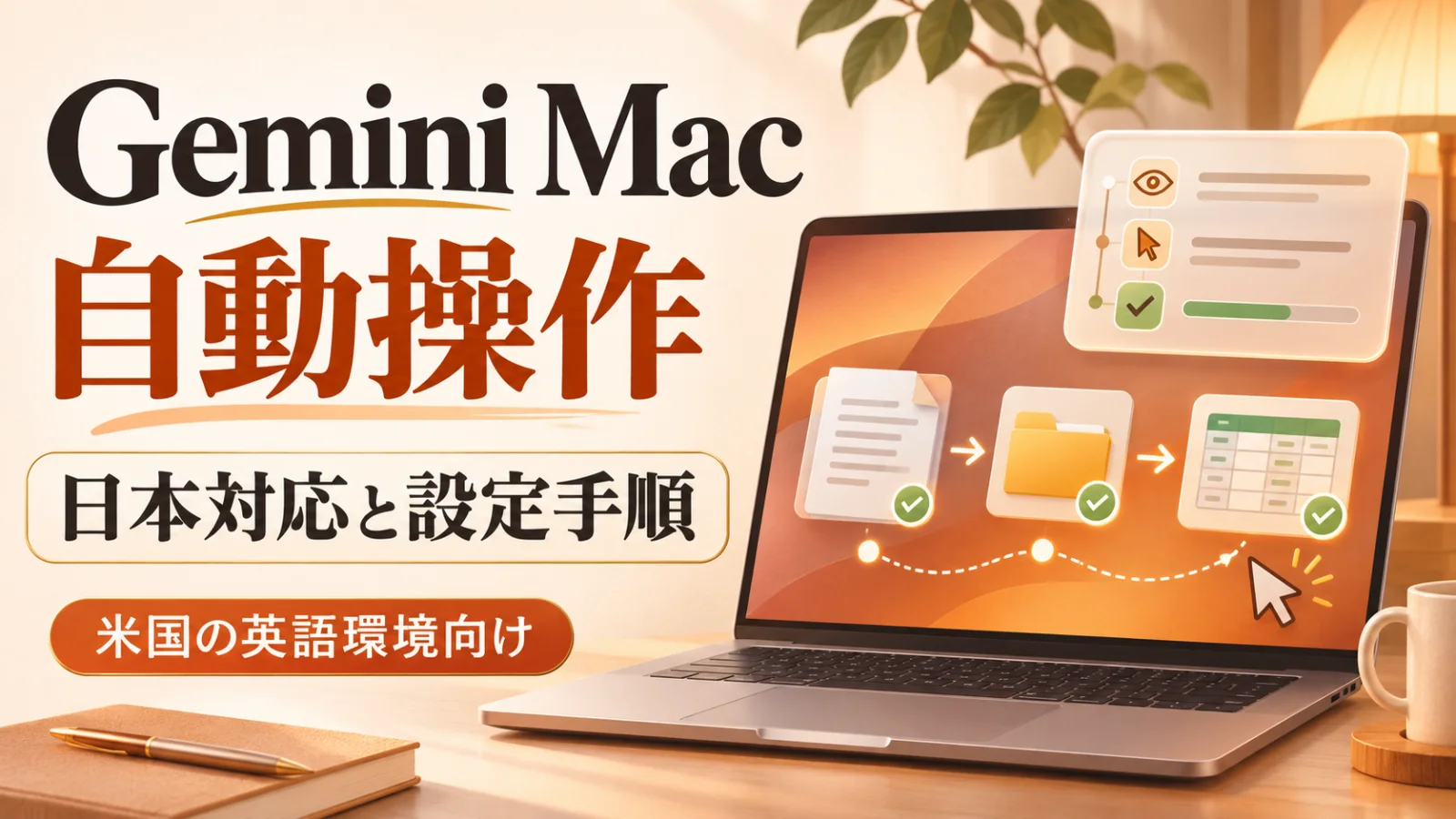
GeminiのMac自動操作は、2026年11月25日時点で、米国の英語環境を対象に提供されています。確認した公式発表とヘルプでは、日本向けの提供開始は確認できませんでした。
また、Mac版Geminiアプリを無料でダウンロードできることと、アプリを自動操作する機能を無料で使えることは別です。自動操作には、対応するMacや有料プラン、個人アカウントなどの条件があります。
この記事では、主に「日本で使えるのか」「何を操作できるのか」「使える環境ではどう設定するのか」を整理します。Googleの公式情報に基づく解説で、日本からの実機利用や、すべてのアプリでの動作を検証したレビューではありません。
GeminiのMac自動操作は日本で使える?現在の提供状況
Googleは2026年11月19日、Mac版Geminiのコンピューター操作機能を発表しました。依頼した内容に応じて、Geminiがアプリ内のクリックや文字入力、メニュー操作などを行う機能です。
ただし、公式に案内されている提供範囲は、米国の英語環境です。「Mac版が配布されている」「有料プランに入っている」という情報だけで、日本でも自動操作を使えると判断しないようにしましょう。
| 確認する項目 | 自動操作機能の条件 |
|---|---|
| 提供地域と言語 | 米国の英語環境向けと案内されています。 |
| Mac | Appleシリコン搭載Macが必要です。 |
| OS | macOS Sequoia 15.0以降が必要です。 |
| 年齢とアカウント | 18歳以上で、個人のGoogleアカウントを使用します。 |
| プラン | Google AI Plus、Pro、Ultraの対象プランが必要です。 |
| 仕事や学校のアカウント | 現在の公式ヘルプでは対象外とされています。 |
提供地域、言語、アカウント、端末の条件は、それぞれ確認が必要です。日本向けの開始日については、今回確認した公式ページには記載されていません。利用前に最新のMacアプリの操作に関する公式ヘルプを確認してください。
Macアプリ本体の無料配布と自動操作は別の条件
Mac版Geminiアプリの提供開始時の案内では、macOS 15以降のユーザー向けに、アプリをグローバルで無料配布すると説明されています。
一方、今回の自動操作には有料プランなどの追加条件があります。アプリをインストールできたのに操作機能が見当たらない場合は、アプリの不具合と決めつけず、その機能の対象条件を確認することが先です。
日本での自動操作を目的に、先にプランを変更する必要はありません。まず地域と言語、アカウントの条件を確認し、必要な機能が自分の環境へ提供されているかを確かめましょう。
GeminiのMac自動操作でできること
自動操作では、質問に回答するだけでなく、許可したアプリの画面を使って作業を進めます。公式発表では、写真の一括処理、PDFからの情報の転記、ダッシュボードの情報を使った資料作成などが例として紹介されています。
ただし、これらは利用場面の例です。対応するアプリ、画面の状態、ファイルの内容、与えた権限によって結果は変わります。任意のMacアプリを、設定なしで必ず操作できるという意味ではありません。
ローカルファイルを使った入力や整理
たとえば、フォルダーにある領収書の情報を読み取り、経費管理用の画面へ入力するような作業が想定されています。ファイルを読む工程と、別の画面に入力する工程をつなげられることが特徴です。
最初に試すなら、原本ではなくコピーを用意し、対象のフォルダーやファイルを絞ると確認しやすくなります。「すべて整理して」ではなく、「このフォルダー内のPDFだけを対象に、まず一覧を作る」といった依頼から始める方法があります。
複数のアプリをまたぐ作業
Googleは、アプリをまたいだ作業も案内しています。情報を取り出すアプリと、結果をまとめるアプリが異なる場合でも、一続きの依頼として進めることを目指す機能です。
ここで大切なのは、調査の支援と、画面を操作して変更する作業を分けて考えることです。情報収集やレポート作成が目的なら、GeminiのDeep Researchを解説した記事も参考になります。求めている結果に対して、Macの操作まで必要なのかを考えてみましょう。
GeminiのMac自動操作の設定手順
以下は、公式の英語版ヘルプに基づく、対象環境のユーザー向けの手順です。日本向けの提供が始まっていない環境で、同じ項目が表示されると保証するものではありません。
1.対象条件と操作設定を確認
Mac版Geminiアプリを開き、アプリの設定から「Computer use」を確認します。公式ヘルプでは、Macを操作する機能を有効にし、必要に応じてmacOSのアクセシビリティと画面収録などの権限を設定する手順が案内されています。
画面の権限を有効にする前に、何を操作してほしいのかを決めておきましょう。機能を試すためだけに、普段使っているすべてのアプリを一括して許可する必要はありません。
2.Taskで対象と作業内容を指定
アプリの入力欄付近で「Task」を選び、「@Computer use」を指定して依頼します。対象のアプリやファイル、作ってほしい結果に加えて、作業を止めてほしい地点も伝えると確認しやすくなります。
指定したフォルダーにある領収書PDFのコピーだけを対象に、日付、店舗名、金額を読み取り、確認用の一覧を作成してください。不明な項目は推測せず空欄にしてください。元ファイルの変更や削除、外部への送信は行わず、一覧を確認できる状態で止めてください。
これは依頼の書き方の例です。書いた内容だけで誤操作を完全に防げるわけではないため、実際に許可するアプリや、途中の確認画面も合わせて見てください。
3.プレビューを見て結果を確認
操作中はアプリのライブプレビューが表示され、必要に応じて停止できます。公式ヘルプでは「Stop task」から作業を終了する方法が案内されています。
作業が終わったら、回答の「完了」という言葉だけでなく、保存されたファイルや入力先の内容を確認しましょう。金額や日付の転記であれば原本と照合し、資料作成であれば参照元と数字が一致しているかを見ることが大切です。
GeminiのMac自動操作で確認したい権限とバックアップ
Geminiが操作する範囲は、アプリへの許可と関係します。「AIに任せる」という一つの判断ではなく、どのアプリを使えるようにするのか、どの操作まで進めるのかを分けて確認してください。
アプリごとの許可を管理
Geminiのアプリ権限に関するヘルプでは、許可するアプリとブロックするアプリを設定できると説明されています。その場限りの許可と、継続して許可する設定も同じではありません。
初めて使うアプリでは、その都度作業を確認しながら進める方法があります。メールやメッセージ、公開用の管理画面などを扱う場合は、下書きと送信、保存と公開を区別して依頼するとよいでしょう。
ただし、「必要な操作の前に確認される設計」と「誤操作が起きない保証」は別です。Googleも、AIによるアプリ操作には想定外の動きが起こり得ると説明しています。仕事の資料を使う場合は、外部サービスで扱ってよい情報かどうかも先に確認してください。
一時バックアップを自分の保管先の代わりにしない
公式ヘルプには、必要に応じてファイルのバックアップを作る「Use on-demand file backups」の設定があります。ただし、すべてのアプリや操作で、必ずバックアップを作れるわけではありません。
一時バックアップは、24時間、または次のプロンプトまで保持すると案内されています。これは一時的なバックアップコピーの説明であり、元ファイルやチャット内の情報が同じ条件ですべて削除されるという意味ではありません。
残しておく必要がある原本は、自分で別の場所へ保管してから作業を依頼してください。バックアップ機能があることを理由に、取り消しが難しい操作まで確認なしで進めないことが大切です。
GeminiのMac自動操作が表示されないときの確認点
設定が見当たらない場合は、まず自動操作の提供地域と言語を確認しましょう。続いて、個人アカウントかどうか、年齢、有料プラン、AppleシリコンとOSの条件を確認します。
現在の公式条件では、仕事や学校のアカウントは対象外です。また、Macアプリ本体を使えていても、自動操作の条件を満たすとは限りません。日本から利用する場合は、機能が表示されないことを、すぐに端末の故障やインストール失敗と結び付けないようにしてください。
ブラウザ内でGeminiを活用したい場合は、Gemini in Chromeを紹介した記事も参考になります。Chrome内での支援と、Macのデスクトップアプリを操作する機能では、対象範囲や利用条件が異なります。
まとめ:GeminiのMac自動操作は提供条件の確認が先
GeminiのMac自動操作は、ファイルやデスクトップアプリ、Webをまたぐ作業を支援する機能です。ただし、2026年11月25日時点の公式案内は米国の英語環境向けで、日本向けの開始は確認できませんでした。
Macアプリの無料配布と、自動操作の利用条件は分けて考えましょう。対象環境で試す場合も、まずはコピーしたファイルと限定したアプリを使い、途中のプレビューと保存結果を確認しながら進める方法がおすすめです。
単に「何でも任せる」のではなく、対象、完成形、確認してから進める地点を明確にすることが、使い方を考える出発点になります。
コメント