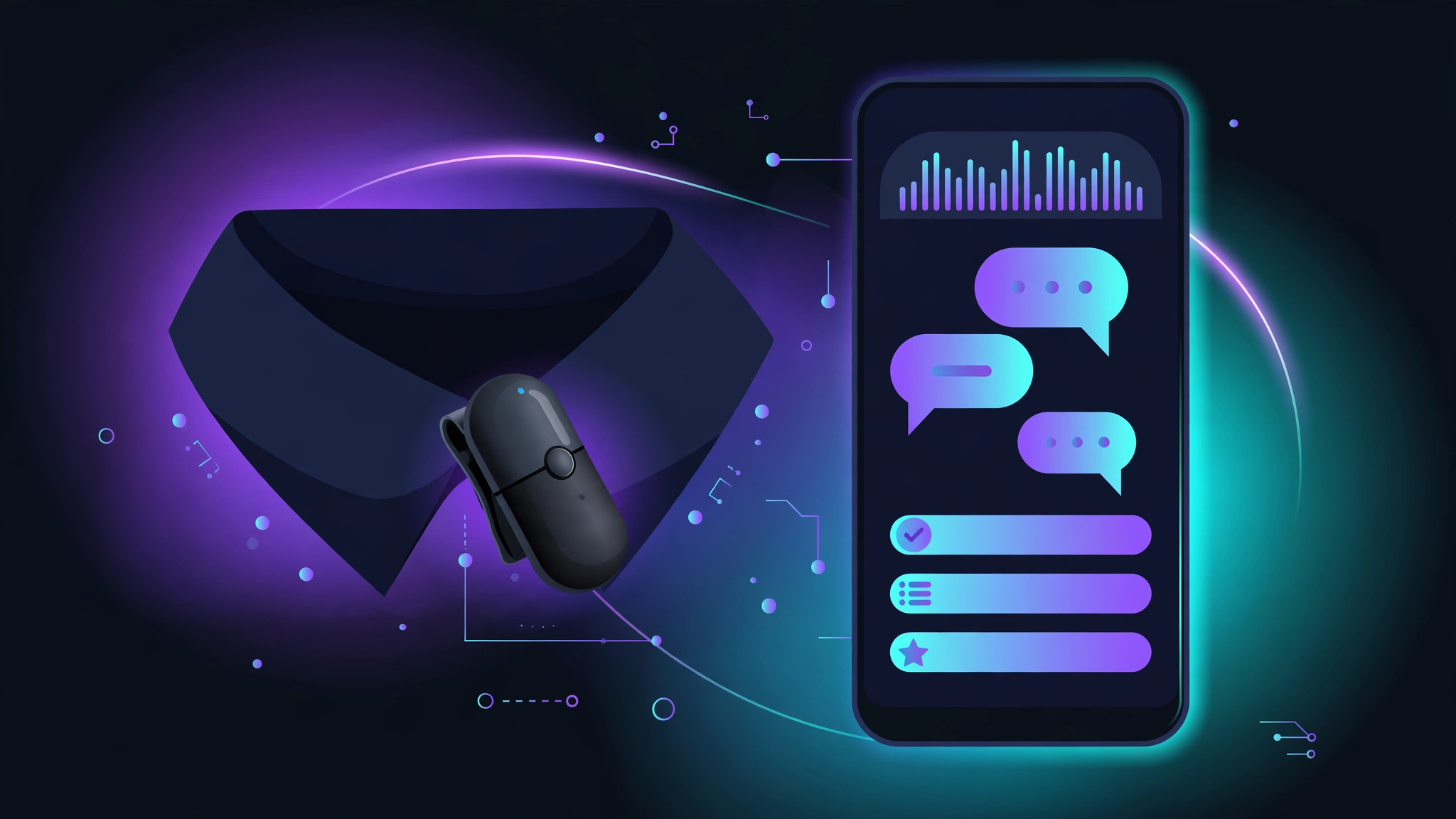
Plaud NotePinの使い方は「充電→アプリ連携→長押しで録音→自動で文字起こし」の4ステップです。本体操作はボタンの長押しだけで、細かい処理はアプリ側で行えます。
初めて使うときは、本体で行う操作とアプリに任せる処理を分けて覚えると流れをつかみやすくなります。ここでは、箱を開けてからの設定、衣服への装着、録音時の振動の見分け方、パソコンでの確認方法まで順に紹介します。
必要な準備は、本体を充電してPlaudアプリに追加することです。録音した音声はアプリに自動転送され、アプリ4.0では文字起こしと要約が自動で始まります。
Plaud NotePinとは
Plaud NotePinは、身に着けて使うウェアラブル型のAIボイスレコーダーです。対面の打ち合わせやインタビューなど、その場で交わす会話の録音に使います。本体にはMEMSマイクを2基搭載し、64GBのストレージを内蔵しています。主な仕様は次のとおりです。
| 項目 | 仕様 |
|---|---|
| サイズ | 51×21×11mm |
| 重さ | 16.6g(マグネットピンなし) |
| 連続録音 | 最大20時間 |
| ストレージ | 64GB |
| 価格 | 27,500円(税込) |
接続方式はBluetooth 5.2とWi-Fi 2.4GHzです。また、Appleの「探す」機能に対応しており、紛失時に位置を確認できます。
初期設定の手順
同梱のドックで本体を充電
初めて使う前に、同梱の専用充電ドックとUSB-Cケーブルを使って本体を充電します。満充電には約2時間かかります(電池持ちの詳細は後半で解説します)。
Plaudアプリのインストールとアカウント作成
スマートフォンにPlaudアプリをインストールし、アカウントを作成します。アプリはiOSとAndroidに対応しています。最初の登録だけでなく、録音後の文字起こしや要約を見るときにも使うアプリです。
アプリの案内に沿ってペアリング
充電とアカウント作成が済んだら、Plaudアプリの案内に沿ってデバイスを追加(ペアリング)します。これで初期設定は完了し、装着して録音できる状態になります。
装着方法
装着位置を決めるときは、録音のたびに押す本体中央のボタンに手が届くことと、録音したい相手との距離(有効録音範囲は最大3m)を共通の目安にします。そのうえで、留め方を選びます。
マグネットピンで衣服を挟む
同梱のマグネットピンを使う場合は、本体とピンで衣服を挟んで装着します。磁力で固定するため、付け外しは簡単です。
クリップで衣服に付ける
同梱のクリップで、襟元やポケットなどに留める方法もあります。挟む力で固定したい場面はこちらが向いています。
ネックストラップとリストバンドは別売
衣服に挟む以外の装着方法を選びたい場合は、別売アクセサリーのネックストラップやリストバンドがあります。首から下げたいならネックストラップ、手首に着けたいならリストバンドと、身に着ける位置で選べます。
録音の開始と停止
開始は長押しして振動1回
録音を始めるときは、本体中央の感圧ボタンを長押しします。開始時は本体が1回振動します。対面の打ち合わせなどで冒頭から収録したいときは、会話に入る前に操作し、1回の振動を合図に開始を把握します。
停止は長押しして振動2回
会話が終わったら、開始時と同じく感圧ボタンを長押しします。終了時は本体が2回振動するため、開始時の1回振動と回数で見分けられます。
有効録音範囲は最大3m
有効録音範囲は最大3mです。会議室で使う場合は、自分の席から最も離れた相手までの距離を基準にします。たとえば長いテーブルを挟む場面では、録りたい発言がその範囲に入るよう座る位置を決めます。
録音後の流れ
アプリへの転送から文字起こし・要約まで
録音データはPlaudアプリへ自動転送されます。アプリ4.0では転送後に文字起こしと要約が自動で始まるため、発言の詳細を読み返したり、会話の要点を素早く把握したりできます。
文字起こしは112ヶ国語に対応し、話者ラベルも使えます。複数人が参加する打ち合わせで内容を振り返るときは、まず要約から全体の流れをつかみ、誰のどの発言を見たいかに応じて文字起こしを読むと便利です。
要約テンプレート・マインドマップ・Ask Plaud
要約テンプレートは10,000種以上用意されており、用途に合わせて使い分けられます。さらに、内容を俯瞰しやすいマインドマップや、Ask Plaudも利用できます。
パソコンではPlaud Webで確認
パソコンで録音内容を見たいときは、Plaud Webで開きます。文字起こしを読みながら別の資料を参照したいときなどは、パソコンの大きな画面が便利です。スマートフォンでの閲覧にはPlaudアプリを使います。
充電方法とバッテリーの目安
専用ドックとUSB-Cケーブルで充電
専用ドックとUSB-Cケーブルでの満充電には約2時間かかります。持ち出す予定が決まっている日は、外出前に充電時間を確保しておくと安心です。
連続録音とスタンバイの違い
バッテリー容量は270mAhで、連続録音は最大20時間、待機状態のスタンバイは最大40日間です。長時間の打ち合わせがある日は連続録音時間、普段の持ち歩きではスタンバイ日数を基準に、充電のタイミングを判断します。
Plaud NotePinの使い方に関するFAQ
Q. 通話の録音はできる?
振動伝導センサーを搭載していないため、通話録音はできません。Plaud NotePinは対面会話の録音専用モデルです。購入前に用途を整理するなら、残したい会話が対面で行われるものかを見ておくのが出発点です。
Q. 無料プランでどこまで使える?
無料のStarterプランでは月300分まで文字起こしでき、上限に達しても録音自体は続けられます。月ごとの利用量を見積もるときは、録音する時間の合計より、文字起こしが必要な音声の長さに注目します。
Plaud AIの有料プランには、文字起こしが月1,200分までのPro(年額16,800円)と、文字起こしが無制限のUnlimited(年額40,000円)があります。定期的に文字起こしする会議がある場合は、その合計時間で比較できます。
Q. パソコンに直接つないでファイルを取り出せる?
いいえ、本体をUSBでパソコンに接続しても、録音ファイルは直接取り出せません。パソコンから閲覧したい場合はPlaud Webを開きます。
Q. 充電はどれくらい持つ?
連続録音は最大20時間、待機状態のスタンバイは最大40日間です。録音する予定の合計時間に合わせて、余裕をもって充電しておくと安心です。
Q. NotePin Sとの違いは?
上位モデルのPlaud NotePin Sは28,600円で、物理ボタンを搭載しています。NotePinは本体中央の感圧ボタンで操作するため、価格やボタンの操作方法などを基準に比較すると選びやすくなります。
NotePinとNotePin S以外も購入候補に入っているなら、使う場面を思い浮かべながらモデルを比較できます。シリーズ全体を見比べたい方は、Plaud全モデルの評判記事も参考にしてください。
まとめ
初めて使うときは、アプリに本体を追加したうえで、短い対面会話を録音し、アプリで内容を見てみると一連の流れを把握できます。装着する場所は、ボタンの押しやすさと、録音したい相手との距離を基準に決めます。
購入を検討しているなら、対面会話を録音する頻度や、月に必要な文字起こし時間、感圧ボタンと物理ボタンの好み(NotePin Sとの比較)を整理しておくと、モデルやプランを選びやすくなります。
コメント