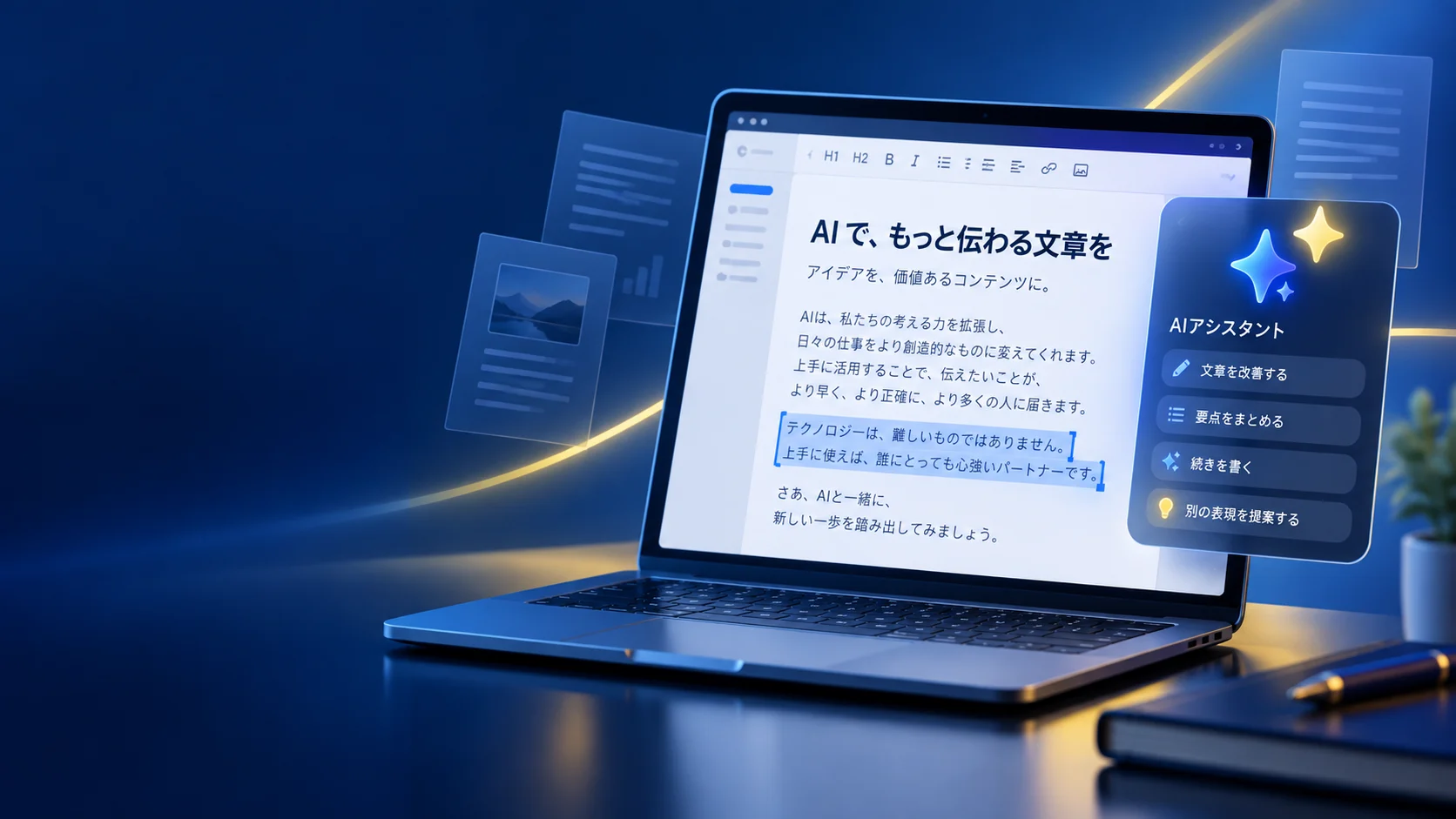
OpenAIは2026年9月17日、Microsoft Word上でChatGPTを利用できる「ChatGPT for Word」を発表しました。Wordのサイドバーから、メモを文章にまとめる、文書を要約する、選択した文章を書き直す、見出しや書式を整えるといった作業を行えます。
これまでWordの文章をChatGPTで処理するには、ブラウザーやアプリへコピーして結果を戻す方法が一般的でした。ChatGPT for Wordでは、文書を開いたまま編集を依頼できるため、企画書や報告書、議事録などの作業を進めやすくなります。
この記事では、2026年9月18日時点のOpenAI公式情報をもとに、ChatGPT for Wordとは何か、できること、使い方、利用できるプラン、注意点を解説します。
ChatGPT for Wordとは
ChatGPT for Wordは、Microsoft Wordの中でChatGPTを使えるOfficeアドインです。WordのリボンからChatGPTを開くと、画面横のサイドバーで指示を入力できます。
OpenAIによると、Word、Excel、PowerPointでは同じChatGPT Microsoftアドインを利用します。Word専用の別アプリを追加するのではなく、Microsoft MarketplaceからChatGPTアドインを導入し、ChatGPTアカウントでサインインする仕組みです。
利用できる機能や上限はChatGPTの契約プランに基づきます。モデル自体の特徴を知りたい場合は、GPT-6 Astraの特徴・料金・提供状況を解説した記事も参考になります。
ChatGPT for Wordでできること
メモや資料から文章を作成
箇条書きのメモや参考資料をもとに、企画書、提案書、報告書などの初稿を作成できます。最初から完成形を求めるよりも、用途、読者、残したい情報、文量を具体的に伝えると修正しやすくなります。
文書の要約と要点整理
開いている文書を要約したり、経営層向けのエグゼクティブサマリーを作ったりできます。長い文書では、対象範囲とまとめる観点を指定し、重要な数値や固有名詞が元の内容と一致しているか確認してください。
選択範囲の書き直し
Word上で文章を選択し、「専門用語を減らす」「社外向けに丁寧にする」「事実関係を変えずに短くする」といった指示を出せます。変更したい箇所だけを選ぶことで、ほかの段落まで意図せず変わるのを防ぎやすくなります。
見出しや書式の調整
内容の順番を整理し、見出し、番号、書式を調整できます。用語の揺れや分かりにくい表現の確認にも使えます。ただし、AIが行った変更は必ずWord上で見直し、重要な内容は元資料と照合する必要があります。
利用できるプランと料金
ChatGPT for Wordは、Freeを含むすべてのChatGPTプランで利用できます。Word専用の料金体系ではなく、契約しているChatGPTプランのトークン上限が適用されます。
OpenAIの案内では、対象プランにおいてWordの利用量はCodexなどのプレミアム機能と共通の利用枠から消費されます。文書が長い場合や大きな変更を依頼する場合は、処理する入力と出力が増えるため、利用枠の消費も大きくなる可能性があります。
無料プランを含むChatGPTの利用環境については、ChatGPT無料版とGPT-5.6 Lunaの変更点でも解説しています。プランの仕様や上限は変わる可能性があるため、利用前にChatGPTの設定画面と公式ヘルプを確認してください。
ChatGPT for Wordの始め方
- Microsoft MarketplaceでChatGPTアドインを開き、「Get it now」を選択します。
- 案内に沿ってアドインを追加します。
- Microsoft Wordを開き、リボンからChatGPTを起動します。
- 利用するChatGPTアカウントでサインインします。
- 文書を開き、サイドバーに依頼内容を入力します。
会社や学校のMicrosoft 365環境では、管理者がアドインの利用を制限している場合があります。ChatGPTがWordに表示されないときは、個人でインストールを繰り返す前に、Microsoft 365管理者とChatGPTワークスペース管理者の設定を確認してください。
仕事で使いやすいプロンプト例
- 「この文書を300字で要約し、結論と主なリスクを分けてください」
- 「選択した段落を取引先向けの丁寧な文章に直してください。数値と固有名詞は変えないでください」
- 「このメモをもとに、目的・背景・提案・次の対応の見出しで報告書の初稿を作ってください」
- 「文書内で表記が揺れている用語を挙げ、統一案を提示してください」
大きな変更を行う場合は、最初に構成案や変更予定箇所を出してもらい、内容を確認してから編集を依頼すると安全です。
利用前に確認したい注意点
重要な内容は人が確認
ChatGPTは文章作成を効率化できますが、数値、日付、引用、契約条件などを誤る可能性があります。法律、医療、税務、金融に関わる文書や、社外へ提出する資料は、一次情報と担当者による確認が必要です。
機密情報とデータ設定
ChatGPT for Wordのデータ利用は、ChatGPTのプランとデータコントロール設定に従います。Business、Enterprise、Eduのワークスペースでは、入力と出力は標準でOpenAIのモデル学習に使用されません。個人向けプランでは、ChatGPTの「データコントロール」から「すべての人のためにモデルを改善する」の設定を確認できます。
会社の機密情報や個人情報を含む文書を扱う場合は、所属組織の情報管理ルール、Microsoft 365の設定、ChatGPTワークスペースの管理方針を先に確認すると安心です。
ChatGPT本体との違い
アドイン内の会話はChatGPT.comの会話履歴とは別に扱われ、ChatGPTのメモリやスキルは引き継がれません。普段のChatGPTに登録している前提や指示が自動で反映されるとは限らないため、必要な条件はその都度プロンプトに含める必要があります。
ChatGPT for Wordが向いている人
- 報告書や企画書の初稿を作る時間を短縮したい人
- 長い文書の要約や構成整理をWord内で完結したい人
- 文章のトーンや対象読者に合わせた書き直しが多い人
- ChatGPTとWordの間でコピーする手間を減らしたい人
文章だけでなく画像制作にもChatGPTを活用したい場合は、ChatGPT Images 2.5の機能・使い方・料金も確認してみてください。
まとめ
ChatGPT for Wordは、Microsoft Wordのサイドバーから文章作成、要約、選択範囲の修正、見出しや書式の調整を行えるOfficeアドインです。Freeを含むすべてのChatGPTプランで利用でき、契約プランのトークン上限が適用されます。
Word内で作業を続けられるため、コピーと貼り付けの手間を減らせます。一方で、AIの変更内容をそのまま採用せず、重要な数値や事実、機密情報の取り扱いを確認することが大切です。まずは要約や一部の文章修正など、影響範囲が小さい作業から試すと使い方を把握しやすくなります。

コメント