DomoAI MCPを使うと、CodexやClaude CodeなどのAIツールから、会話でDomoAIの動画や画像の制作を進められます。「この画像を動かしたい」と相談し、利用するモデルや必要なクレジットを確認してから生成する流れです。
ただし、接続できるアプリには条件があり、MCPを導入すれば動画を無料で作り放題になるわけではありません。最初に対応環境、ログイン方法、生成前の料金確認を押さえておくと、導入後に迷いにくくなります。
この記事では、DomoAI MCPの導入手順から基本的な使い方、料金の仕組み、接続できないときの確認方法まで解説します。情報は2026年11月15日時点の公式セットアップガイド、CLIのREADME、運営元の発表をもとに整理しています。記事内の指示例は利用イメージであり、生成結果や処理時間を保証するものではありません。
\ プロモーションコード「7VVTQQZ5」で10%OFF /
DomoAI MCPとは?AIツールから制作を進める連携機能
DomoAI MCPは、AIツールとDomoAIの生成機能をつなぐための仕組みです。MCPはModel Context Protocolの略称で、ここではAIがDomoAIの機能を呼び出すための接続方法として捉えると理解しやすいでしょう。
たとえば、AIと動画の構成を相談したあと、その会話の中で生成条件の確認や制作へ進めます。文章で企画をまとめる作業と、生成ツールに依頼する作業をつなげたい人に向いています。
DomoAIそのものの基本機能を先に知りたい場合は、DomoAIの使い方をまとめた記事も参考になります。MCPの導入手順については、この記事で説明するCLI経由の方法を確認してください。
MCPとCLIの違い
DomoAIでは、CLIをインストールし、そのCLIが備えるMCPサーバーをAIツールへ登録します。CLIとMCPは、別々の動画生成サービスではありません。
| 項目 | 主な役割 | 使う場面 |
|---|---|---|
| DomoAI CLI | ターミナルからDomoAIを操作する窓口です。 | インストール、接続設定、ログイン、状態確認などに使います。 |
| DomoAI MCPサーバー | AIツールからDomoAIの機能を呼び出せるようにします。 | 接続後、会話を通じてモデルの確認や制作を依頼するときに使います。 |
| DomoAIのWebサイト | ブラウザで制作や作品の管理を行う画面です。 | 画面で設定を選んで制作したい場合や、ライブラリを確認する場合に使います。 |
この記事の方法では、domoai mcpをローカルのMCPサーバーとして使います。接続先のURLを貼り付けるだけのリモートMCPとは、設定方法が異なります。
動画生成から画像編集や音声生成まで対応
DomoAI CLIのREADMEでは、画像からの動画生成、参照素材を使う動画生成、テキストからの動画生成、画像編集、動画のスタイル変換、Talking Avatar、音声生成、アップスケールなどが案内されています。
ただし、利用できるモデルや動画の長さ、解像度は、機能とアカウントの条件によって変わります。Webサイトにある機能が、すべて同じ条件でMCPから使えるとは限りません。接続後にAIへ利用可能な機能の確認を依頼するか、CLIのdomoai modelsで確認してください。
DomoAI MCPの対応環境と導入前の準備
公式のセットアップガイドでは、Node.js 22.12以降とDomoAI CLIを使用します。また、DomoAIアカウントと、連携先となるAIツールも必要です。
| 連携先 | 接続設定のコマンド |
|---|---|
| Codex | domoai setup codex |
| Claude Code | domoai setup claude-code |
| Claude Desktop | domoai setup claude-desktop |
| Cursor | domoai setup cursor |
上のコマンドは、使うアプリに対応するものを1つ選んで実行します。すべて実行する必要はありません。ほかのアプリについては、ローカルMCPのstdio接続に対応しているかを確認したうえで、個別の設定が必要になります。
DomoAI運営元によるMCPとCLIの発表では、Web版ChatGPTなど、リモートMCPのみに対応するサービスは、このローカル接続方式の対応対象外とされています。「ChatGPTから使える」という紹介だけで判断せず、利用するアプリと接続方式を確認しましょう。Codexへの導入と、Web版ChatGPTへのコネクター追加は同じ手順ではありません。
\ プロモーションコード「7VVTQQZ5」で10%OFF /
DomoAI MCPの導入手順
導入は、CLIのインストール、AIツールへの登録、DomoAIアカウントの認証という順番で進めます。コマンドをAIに実行してもらう場合も、ログインと認証の承認は自分で行います。
1.Node.jsを確認してCLIをインストール
まずターミナルを開き、Node.jsのバージョンを確認します。
node --version22.12より古い場合や、コマンドが見つからない場合は、Node.jsを準備してから進めてください。条件を満たしていれば、DomoAI CLIをインストールし、バージョンを確認します。
npm install -g @domoai/cli
domoai --version
2026年11月15日にnpmの公開情報と手元のCLIを確認したところ、バージョンは0.2.1でした。バージョンは更新されるため、数字を固定して導入するのではなく、公式の案内と実際の表示を確認してください。
2.利用するAIツールに登録
Codexを使う場合は、次のコマンドを実行します。
domoai setup codexClaude Codeならdomoai setup claude-codeに置き換えます。設定後は、コマンドが表示する案内を確認してください。AIツール側のCLIや設定ファイルなど、連携先によって登録の仕組みが異なります。
手作業が不安な場合は、DomoAI MCPの公式ページにあるセットアップ用のプロンプトを、ターミナルを操作できるAIに渡す方法もあります。公式ガイドに沿って接続設定を進めてもらえますが、認証の承認までAIに任せるものではありません。
3.アカウントを認証して接続を確認
AIに作業を依頼する場合は、待機時間が長くなりすぎないよう、公式のエージェント向けセットアップガイドにある2段階のログイン手順が使えます。
domoai login --start表示されたURLを自分で開き、DomoAIへログインします。ブラウザとターミナルの認証コードが一致していることを確認し、接続を承認してください。その後、次のコマンドでログインを完了します。
domoai login --finish認証が済んだら、連携先のAIツールを再起動するか、MCPサーバーを再読み込みします。最後に次のコマンドで設定と認証を確認します。
domoai doctorパスワードやアクセストークンを、会話や記事、共有ファイルへ貼り付ける必要はありません。また、CLIのREADMEでは、ログインするとアカウントの既存のMCPトークンが置き換わると案内されています。複数の端末で利用している場合は、再認証が必要になる可能性も把握しておきましょう。
\ プロモーションコード「7VVTQQZ5」で10%OFF /
DomoAI MCPの使い方と最初に試す指示例
接続できたら、最初から生成を実行するよりも、使える機能の確認と見積もりから始めると条件を把握しやすくなります。
使える機能とモデルを確認
AIツールには、たとえば次のように依頼できます。
DomoAIで現在使える機能とモデルを確認してください。今回は確認だけで、動画や画像は生成しないでください。
CLIから確認する場合は、domoai modelsを使います。モデル名だけでなく、対応する素材や動画の長さ、解像度も合わせて確認してください。
生成条件と料金の見積もりを確認
画像を動かしたい場合は、素材の場所と作りたい内容を伝えます。次の例の「指定した画像」は、自分が利用できる素材に置き換えてください。
指定した画像を使い、キャラクターがゆっくり振り向く動画を作りたいです。まず対応モデルを調べて、短い動画の生成条件を提案してください。モデル名、長さ、解像度、音声の有無、透かしの有無、必要なクレジットを示してください。個人用とチーム用のどちらのクレジットを使うかも確認し、私が承認するまで生成しないでください。
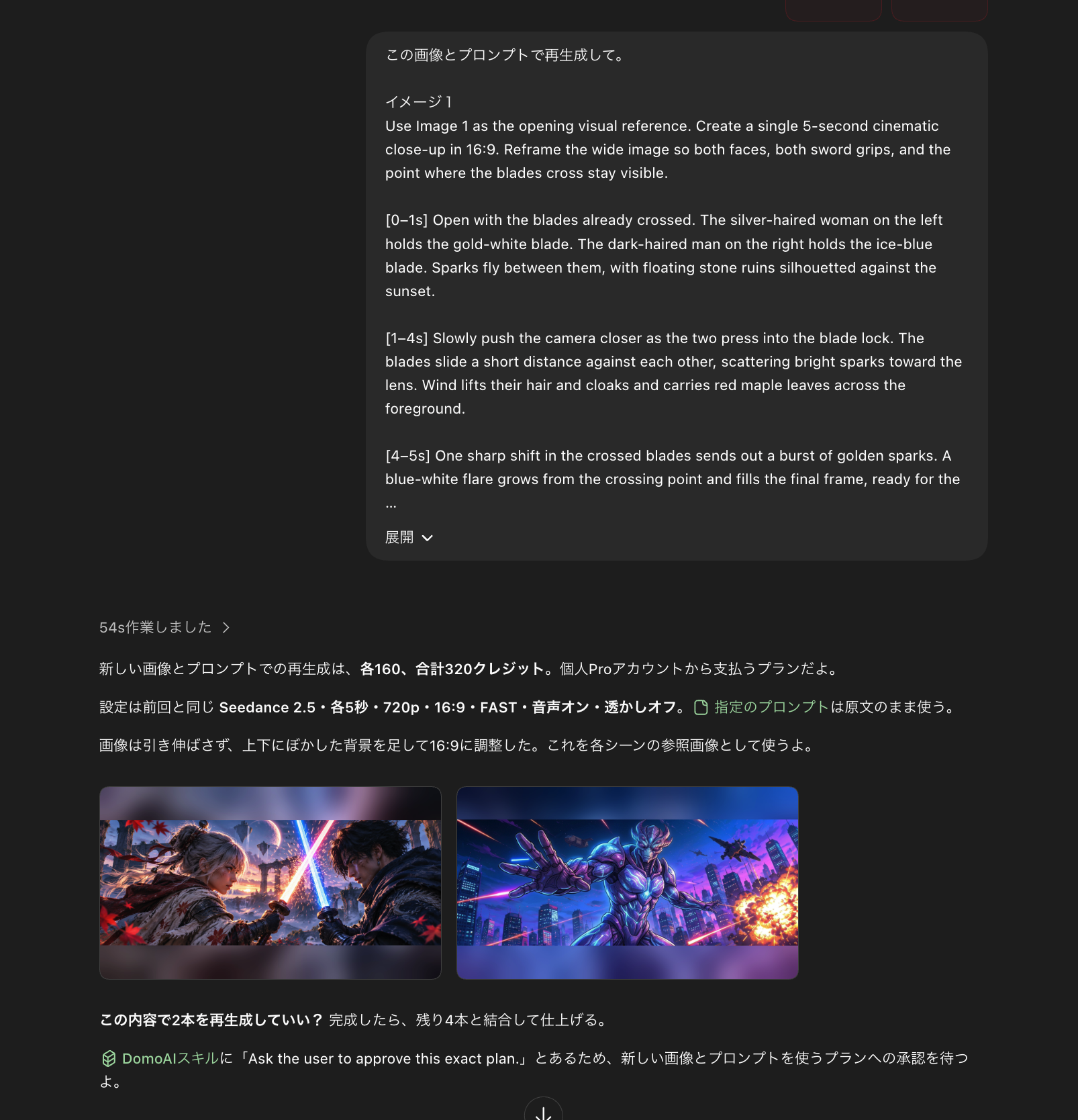
MCPでは、plan_creationで生成計画を確認し、承認後に生成へ進む仕組みが用意されています。画像は、実際の画面です。Codexから生成計画として、「Seedance 2.5・各5秒・720p・16:9・FAST・音声オン・透かしオフ」と確認が入り、「プランへの承認を待つよ」と返事が来ています。
モデルや解像度を変えると、必要なクレジットも変わる場合があります。条件を変更したときは、変更後の計画を見直してから承認してください。生成の承認とは別に、AIツール側で実行許可を求められる場合もあります。
承認後に生成して結果を確認
条件に問題がなければ、提示された計画で生成を依頼します。処理が始まったら、返されたタスクの状態を確認し、完了後に作品を開きます。依頼が受け付けられたことと、動画が正常に完成したことは分けて確認しましょう。
CLIには、タスクを確認するdomoai status --post-id <ID>や、自分の生成履歴を探すdomoai listがあります。MCPの結果表示は利用するアプリの対応によって異なり、チャット内のプレーヤーや、作品を開くリンクなどで案内されます。
結果がすぐ表示されなくても、同じ制作を新規依頼として繰り返さず、まず処理中のタスクを確認してください。意図しない重複生成を避けるためにも、現在の状態を見てから次の操作を決めると安心です。
実際に、DomoAIで生成した動画はこちら↓
DomoAI MCPの料金は?クレジット消費の仕組み
DomoAI MCP専用の料金や割引はなく、DomoAIのWebサイトと同じクレジットを使います。接続設定と、動画や画像を生成する際のクレジット消費を分けて考えることが大切です。
| 確認する項目 | 料金の考え方 |
|---|---|
| MCP専用料金 | 運営元は専用料金や専用割引を設けていないと案内しています。 |
| 動画や画像の生成 | 選ぶ機能やモデルなどの条件に応じて、必要なクレジットを生成前に確認します。 |
| RELAXモード | MCPとCLIでは利用できません。Web側のRELAX利用条件を、そのまま当てはめないでください。 |
| 支払い元 | 個人用またはチーム用のクレジットを利用します。チームの権限や利用枠にも注意が必要です。 |
| 連携先のAIツール | AIツール側のプランや利用上限は、DomoAIとは別に確認してください。 |
対応するのはFASTモードで、一部の機能や長時間の生成には有料プランの条件もあります。「MCPの設定ができたので、すべてのモデルを無制限に使える」という意味ではありません。
月払いと年払い、利用プラン、追加クレジットの条件は、DomoAIの公式料金ページで確認できます。実際の1回分の費用は、制作する条件で出された見積もりを基準にしてください。Web版の月額表示だけから、MCPで何本作れるかを固定して計算するのは避けましょう。
また、透かしを外せるかどうかも利用条件に関わります。画面での確認方法は、DomoAIのウォーターマークについて解説した記事も参考にしつつ、MCPでの実行前には生成計画に表示された透かしの設定を確認してください。
DomoAI MCPが動かないときの確認方法
接続に失敗したときは、インストール、登録、認証、アプリへの反映を順番に切り分けます。エラーの種類が分からないまま設定を書き換えたり、ログインを何度もやり直したりする必要はありません。
| 症状 | 最初に確認すること |
|---|---|
domoaiが見つからない |
domoai --versionで実行できるかを確認します。Node.jsとインストール先、コマンドを探すPATHの設定も確認します。 |
| AIツールにDomoAIが出ない | 使っているアプリに対応するsetupを実行したか、登録後にアプリを再起動したかを確認します。 |
| 認証待ちのまま進まない | ブラウザで承認が済んでいるかを確認し、domoai login --finishで完了させます。コードの期限が切れている場合は、改めてログインを開始します。 |
| 生成メニューの数が少ない | ログイン状態と再読み込みを確認します。公式READMEでは、認証前後やアプリ側のツール一覧の更新状況で表示が変わると案内されています。 |
| 一部の機能だけ実行できない | 生成計画のエラーと、プランの条件、クレジット、入力素材の条件を確認します。 |
| Node.js更新後につながらない | CLIのREADMEに従い、利用するアプリへのdomoai setupの再実行が必要かを確認します。 |
設定状態の確認にはdomoai doctorを使えます。エラーをAIへ相談する場合も、認証トークンやパスワードを貼らず、秘密情報を除いたエラー内容だけを共有してください。
DomoAI MCPを使う前に知っておきたい注意点
ローカルMCPを使っていても、DomoAIによる生成がPC内だけで完結するわけではありません。画像や動画などの入力は、DomoAIのサービスで処理されます。DomoAIのプライバシーポリシーでも、アップロードしたコンテンツの処理や、外部モデルの提供元による処理について説明されています。
仕事の資料や未公開の素材を扱うときは、外部サービスへ送信してよいかを先に確認してください。人物の画像や音声、第三者の作品を使う場合も、素材を利用できる範囲の確認が必要です。商用利用や禁止事項については、DomoAIの利用規約を確認しましょう。
安全性を考える際の確認項目は、DomoAIの安全性と商用利用の注意点をまとめた記事でも解説しています。サービスの条件は変わるため、現在の公式情報と合わせて確認してください。
まとめ:DomoAI MCPは導入後の見積もり確認までが大切
DomoAI MCPは、CodexやClaude Codeなどから、会話を通じて動画や画像の制作を進めたい人に向いています。導入は、Node.jsの確認、CLIのインストール、連携先への登録、アカウント認証という流れです。
接続後は、まず利用可能な機能を確認し、モデルや生成条件、必要なクレジットを見てから制作へ進めましょう。特に、MCP経由ではRELAXモードを使えないことと、連携先のAIツールにも別の利用条件があることを押さえておくと、導入後の認識違いを減らせます。
最初は「機能の確認だけ」「見積もりだけ」と依頼し、条件を理解したうえで短い動画や画像の制作を試すと進めやすいでしょう。
\ プロモーションコード「7VVTQQZ5」で10%OFF /

コメント